■今回のライブ放送では、ZOOMウェビナーを使用致します。
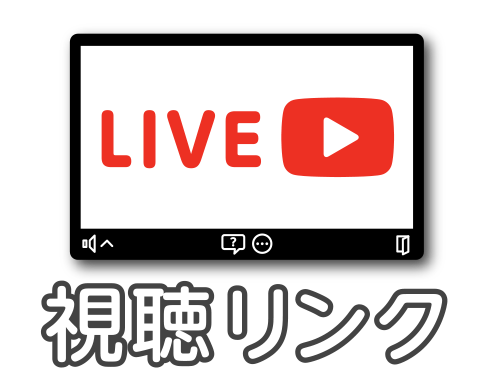
基本的には「視聴リンク」のページにある視聴ボタン画像をクリック(タップ)して、画面の指示に従ってお進み頂ければ視聴出来ますが、よく分からない方は以下の解説をご参考ください。
(お使いの環境によっては画像や遷移が異なる場合がございますので、その場合は適宜読み替えてください)
■ブラウザでの視聴も可能ですが、操作が分かりやすいZOOMアプリでの視聴を推奨致します。
ZOOMアプリのダウンロードはこちらです。
(視聴する場合のZOOMアプリのご利用は無料です)
基本的には「視聴リンク」のページにある視聴ボタン画像をクリック(タップ)して、画面の指示に従ってお進み頂ければ視聴出来ますが、よく分からない方は以下の解説をご参考ください。
(お使いの環境によっては画像や遷移が異なる場合がございますので、その場合は適宜読み替えてください)
■ブラウザでの視聴も可能ですが、操作が分かりやすいZOOMアプリでの視聴を推奨致します。
ZOOMアプリのダウンロードはこちらです。
(視聴する場合のZOOMアプリのご利用は無料です)




 |
■ZOOMアプリをインストールしてパソコンで視聴する方法 |
(ZOOMアカウントは取得しなくても視聴可能です)
②「視聴リンク」のページにある視聴ボタン画像をクリックします。
③「Zoom Meetings を開きますか?」のダイアログが表示されたら「Zoom Meetingsを開く」をクリックします。
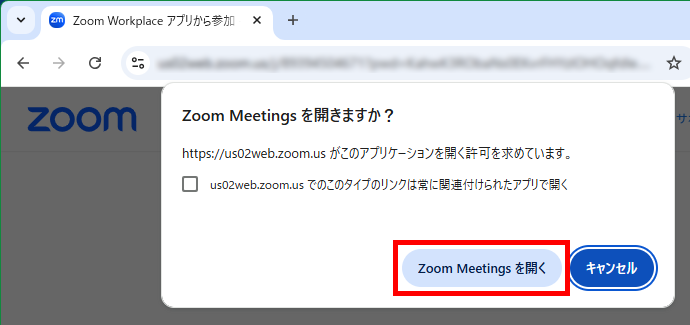
※お名前は今回のライブ視聴の為だけに利用し、その他の用途には使用致しません。
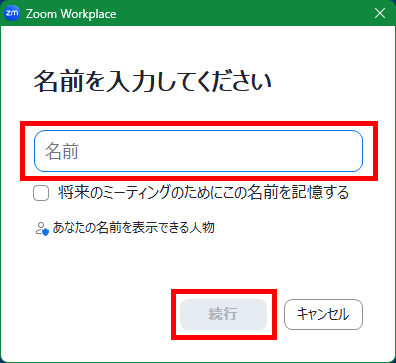
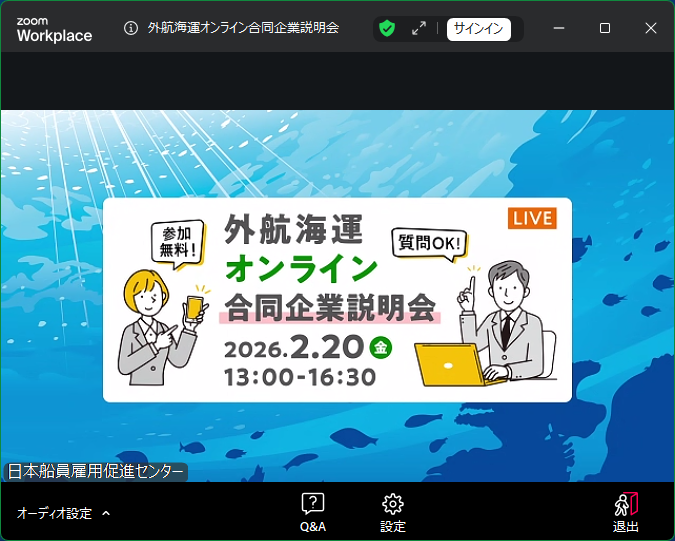
 |
■ZOOMアプリをインストールしてスマートフォンやタブレットで視聴する方法 |
(ZOOMアカウントは取得しなくても視聴可能です)
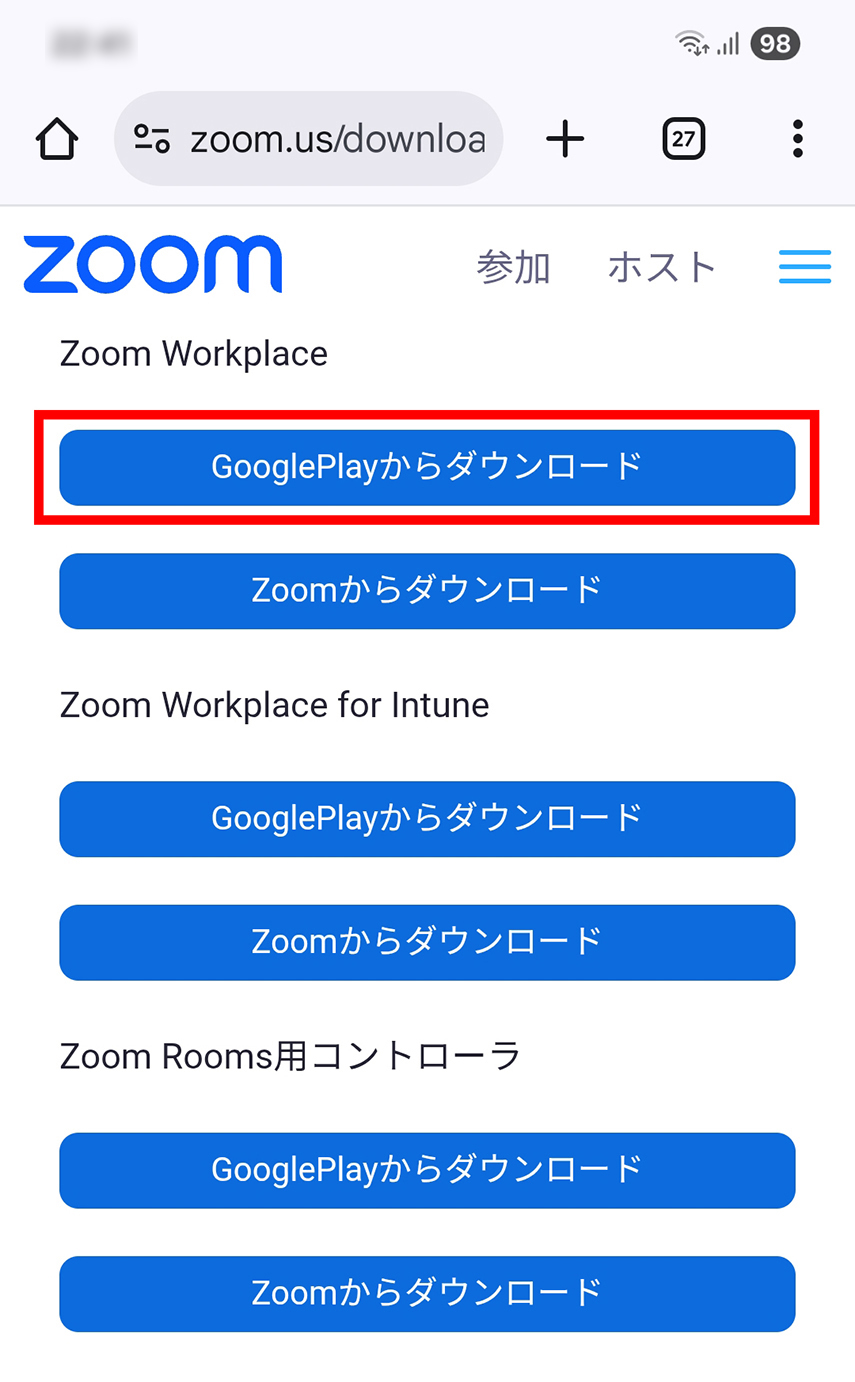
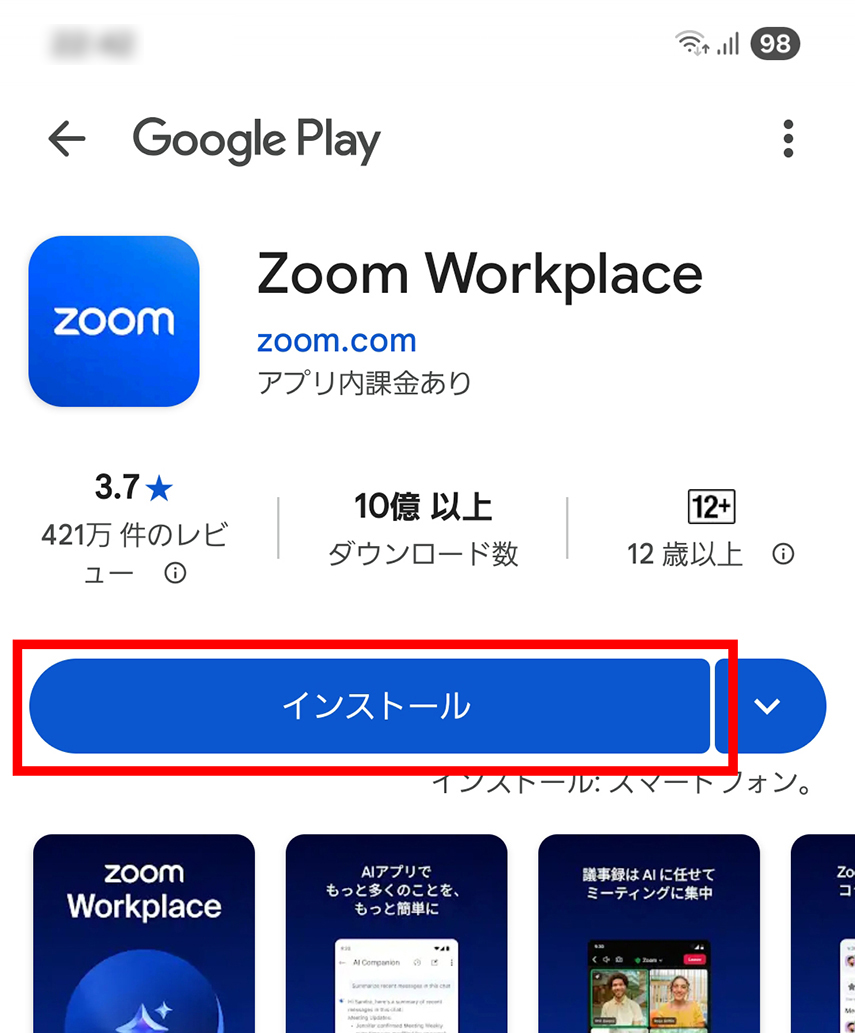
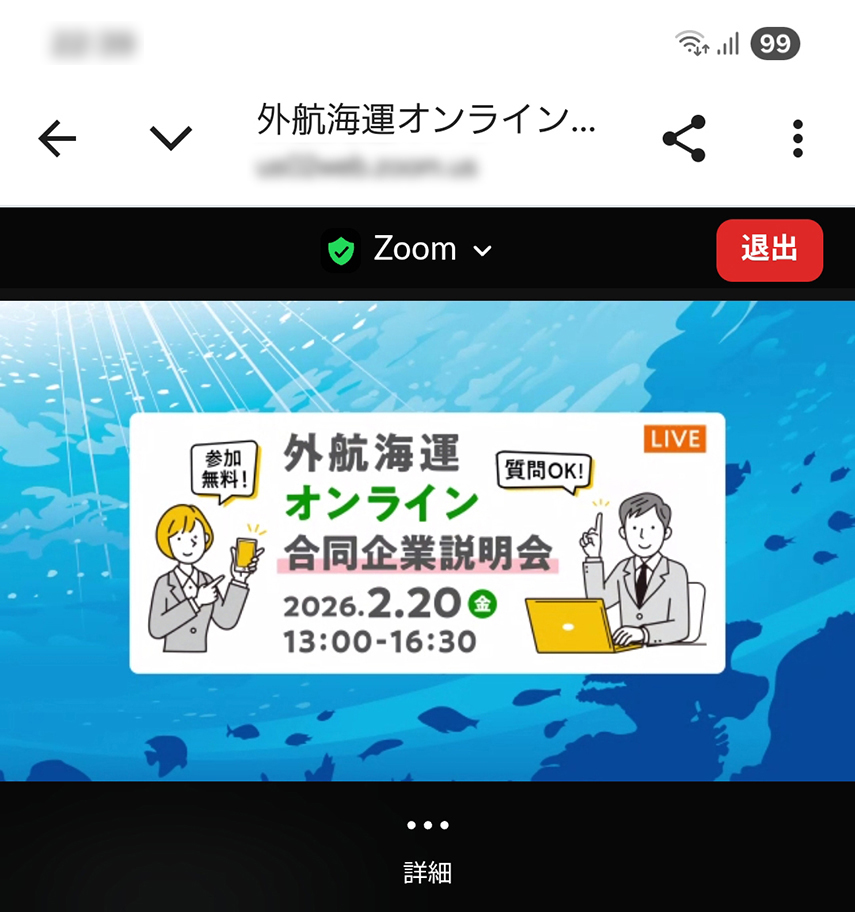
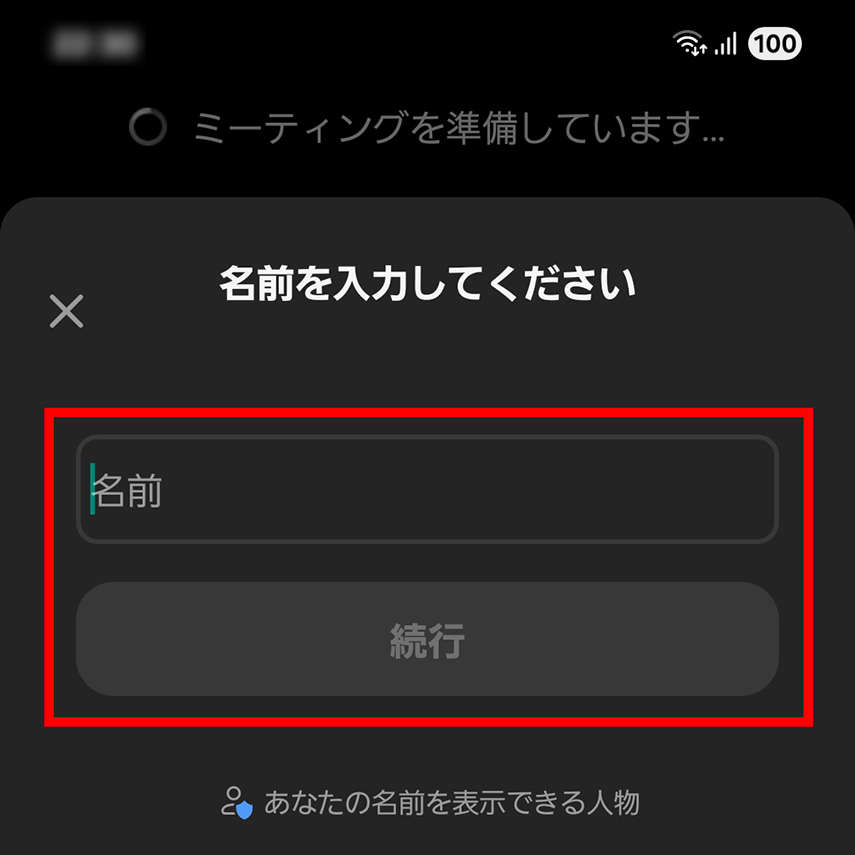
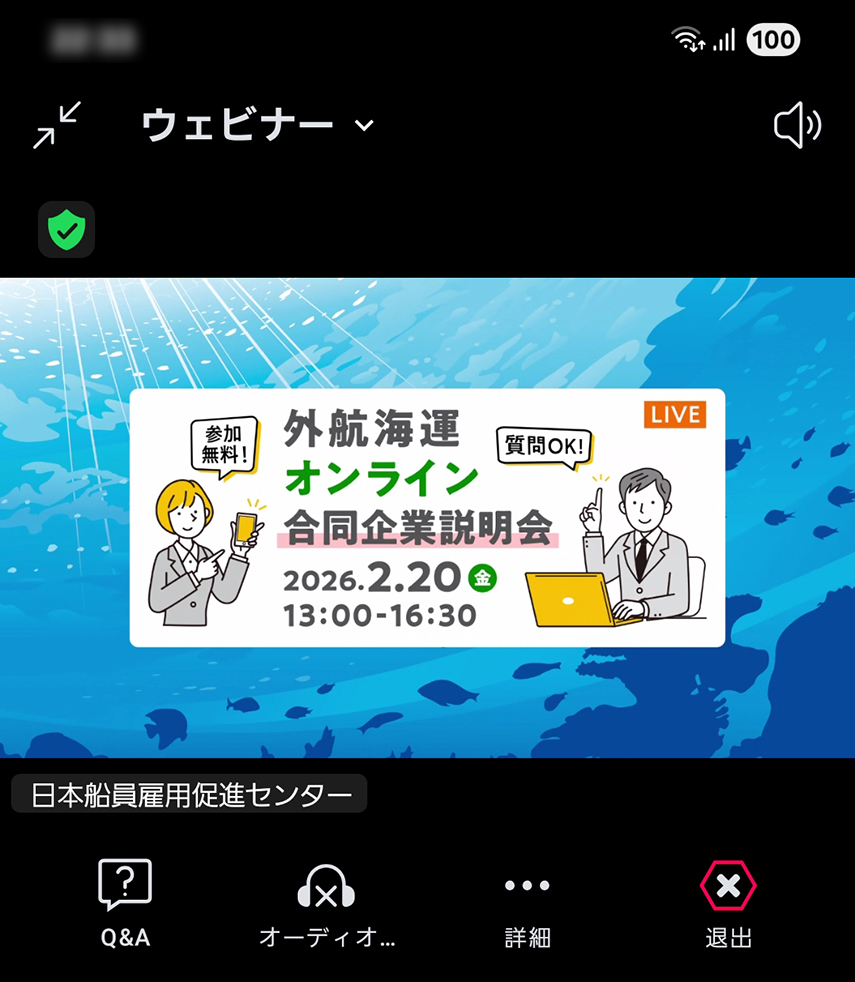
③ 自動的にZOOMアプリが起動して「名前を入力してください」というダイアログが表示されたら、お名前を入力して「続行」をタップします。
※既にZOOMアプリを実行中で、お持ちのZOOMアカウントでサインイン済みの場合は、このダイアログは表示されません。(直にウェビナー画面に遷移します)
※お名前は今回のライブ視聴の為だけに利用し、その他の用途には使用致しません。
|
■ZOOMアプリをインストールせずにパソコンで視聴する方法 |
※「この zoommtgリンクを開くには新しいアプリが必要です」というダイアログが表示されたら、[ESC]キーを押して閉じます。
③ 下の方に表示されている「ブラウザから参加」というリンクをクリックします。
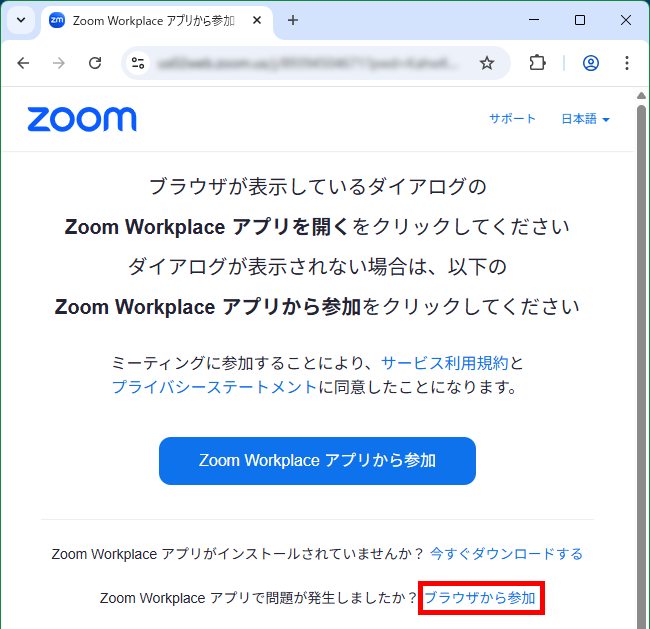
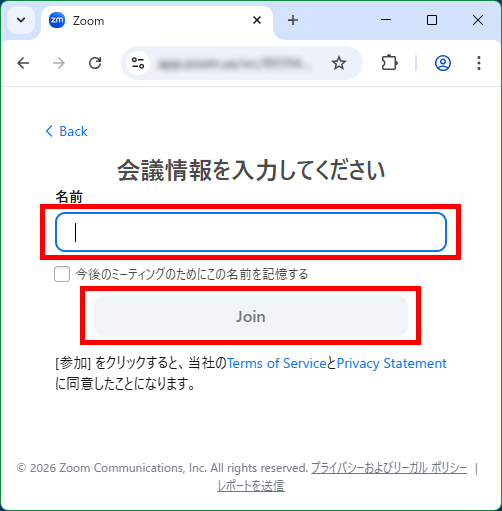
※お名前は今回のライブ視聴の為だけに利用し、その他の用途には使用致しません。
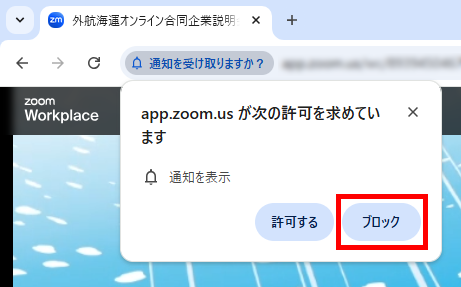
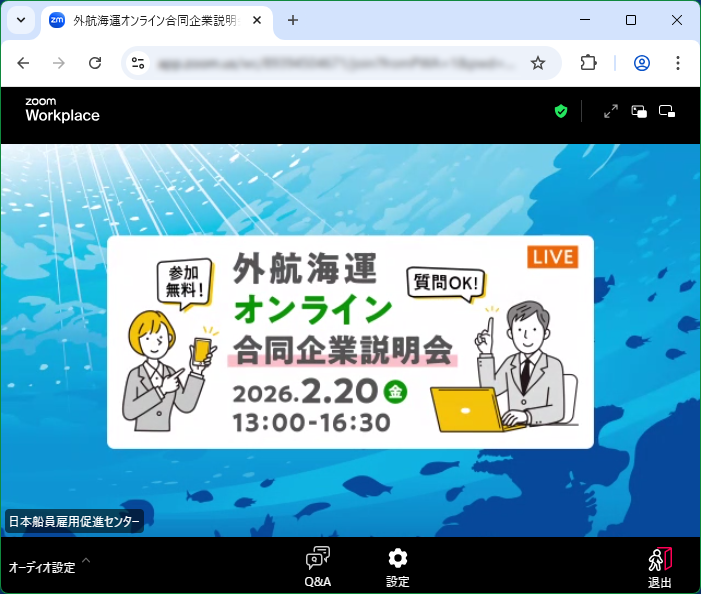
|
■ZOOMアプリをインストールせずにスマートフォンやタブレットで視聴する方法 |
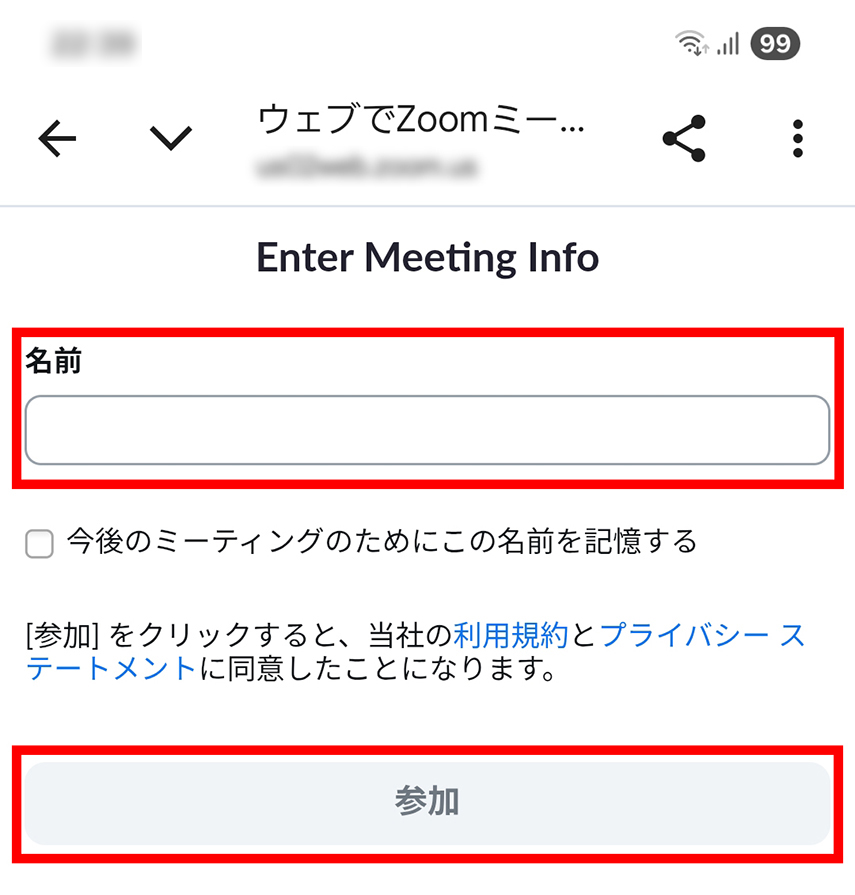
② ZOOMの「開始の準備はよろしいですか?」のページが表示されたら、下の方に表示されている「ブラウザから参加」をタップします。
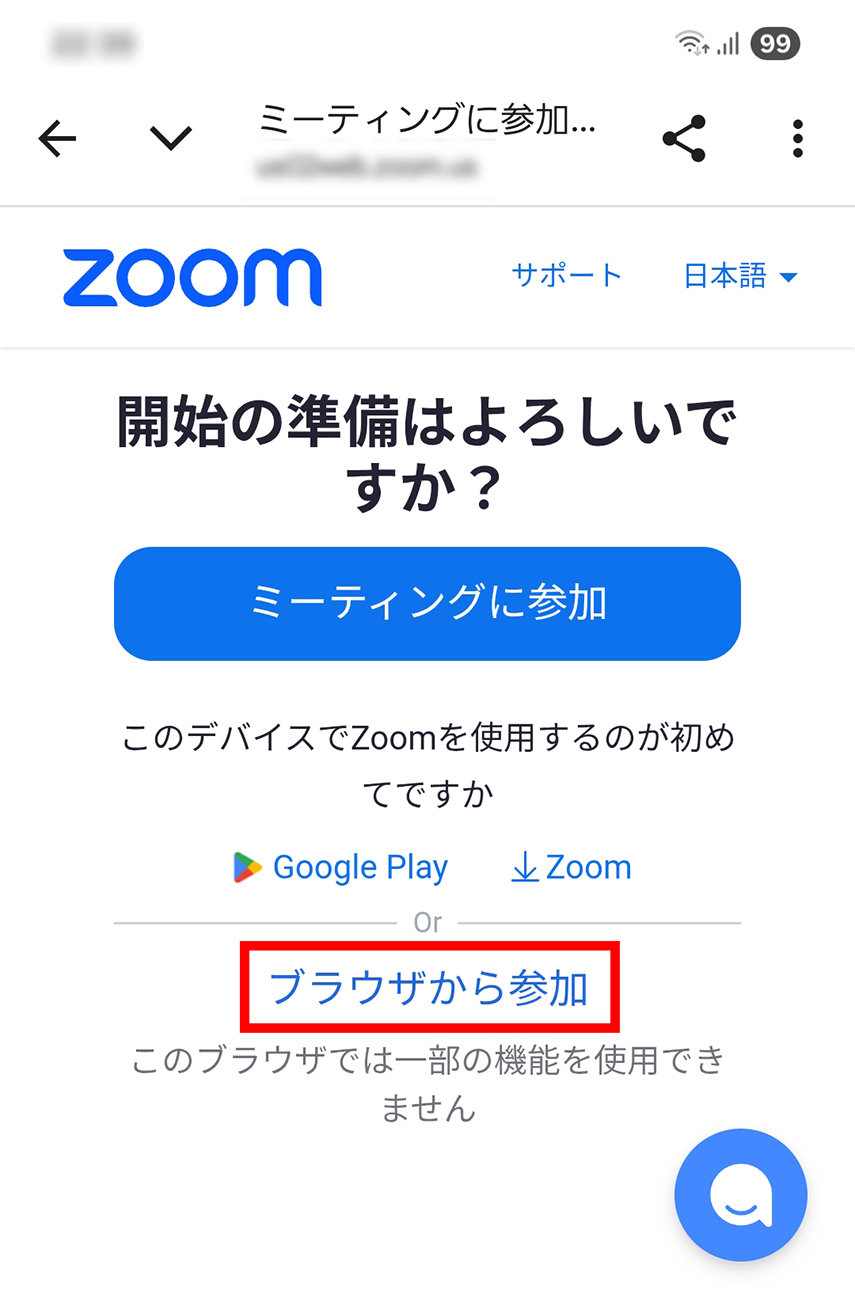
※お名前は今回のライブ視聴の為だけに利用し、その他の用途には使用致しません。